
Перестала работать камера видеонаблюдения, нет соединения. На примере V380 Pro, iCSee, Tuya (Smart Life)

Вишневский Сергей
Ситуации, когда камера видеонаблюдения вдруг перестала работать и не доступна через приложение с телефона случаются не редко. Особенно с недорогими китайскими камерами, которые работают через приложения V380 Pro, V360 Pro, iCSee, Tuya (Smart Life), EZVIZ и т. д. Просто в один момент камера перестает открываться, или вообще не отображается в приложении на телефоне. В этой статье я покажу, как выяснить в чем причина и устранить ее.
Я сам пользуюсь камерой V380 Pro и лично с этим сталкивался уже не раз. У меня в приложении V380 Pro просто пишет «Устройство не в сети».
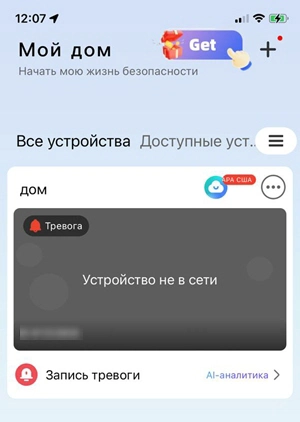
Открыть камеру не получается, она оффлайн. Как будто бы она выключена, хотя в этот момент она включена и должна работать. По моим наблюдениями, такое часто случается не только с беспроводными камерами, которые по Wi-Fi подключены, но и с проводными. А еще чаще такое происходит с 4G камерами, которые получают доступ к интернету через сеть мобильного оператора (СИМ-карту).
Что делать, если нет доступа к камере видеонаблюдения в приложении?
Если у нас через приложение нет доступа к камере (бесконечное «Подключение. «, «Устройство не в сети», или «Ошибка подключения»), то соответственно у нас нет доступа к ее настройкам. Поэтому, вариантов решения этой проблемы у нас не так уж и много. В любом случае, я всегда рекомендую начинать с самого простого.
Перезагрузка камеры и роутера
Бывает, что камера просто теряет соединение с роутером. Или по какой-то причине пропадает подключение через мобильную сеть 4G (если у вас такая камера). Поэтому, нужно просто перезагрузить саму камеру. Я так же сразу рекомендую перезагрузить роутер, к которому подключена камера. Перезагрузить – это отключить питание камеры и роутера секунд на 15 и включить его обратно.
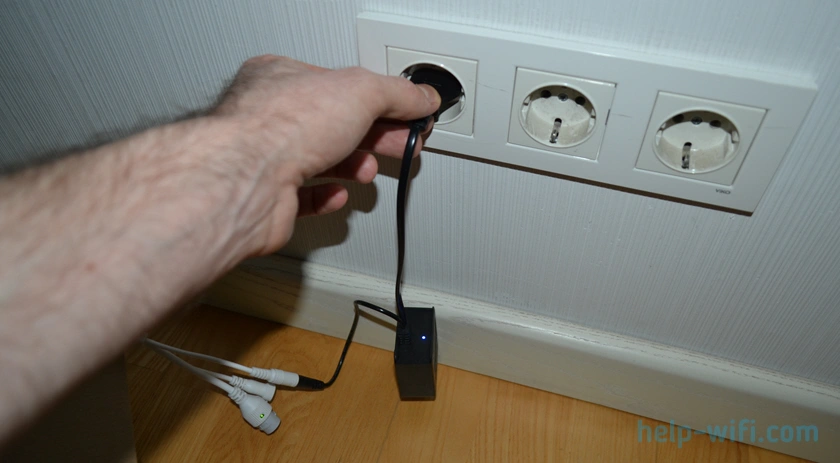
Я понимаю, что камера может быть установлена в сложно доступном месте, но все же придется добраться до ее адаптера питания. Или еще как вариант, выключить и включить автомат в щитке, к которому подключена камера.
После перезагрузки ждем минуту и проверяем, появился ли доступ к камере через приложение.
Проверяем, есть ли доступ к интернету
Если это 4G камера, то вам нужно убедиться, что нет ограничений со стороны оператора. Что тарифный план оплачен. Можно достать СИМ-карту с камеры и проверить ее в другому устройстве (в телефоне, например). Через нее должен быть доступ к интернету.
Если камера подключена через роутер по Wi-Fi или LAN, то так же нужно убедиться, что через этот роутер есть доступ к интернету. Возможно, какие-то проблемы у интернет-провайдера, или забыли оплатить интернет. Если интернет на других устройствах через этот роутер так же не работает, то тут вам пригодится эта статья: пропал интернет: как найти причину и исправить.
В случае с Wi-Fi подключением к роутеру, есть еще один момент. Это уровень сигнала Wi-Fi сети в том месте, где установлена камера видеонаблюдения. Если там плохой сигнал, то подключение может быть нестабильным и камера периодически будет отваливаться от роутера и у вас будет пропадать доступ к камере с телефона.
Чтобы понять, подключена ли вообще камера к роутеру, вы можете в настройках роутера посмотреть список подключенных устройств (на примере роутера TP-Link). Через веб-интерфейс роутера, или приложение на телефоне.
Исключаем возможные проблемы на телефоне
На телефоне, с которого вы пытаетесь получить доступ к камере. Сначала закройте и заново откройте приложение. Обязательно проверьте, есть ли на телефоне подключение к интернету. Если включен VPN – отключите его. Убедитесь, что в приложении вы вошли в свой аккаунт (камера привязана к аккаунту). Иногда бывает, что в приложении просто «выкидывает» из аккаунта и в него нужно входить повторно.
Можно попробовать подключиться к другой Wi-Fi сети, или вообще отключить Wi-Fi и перейти на мобильный интернет. Не лишним так же будет перезагрузить телефон. После этого заново откройте приложение камеры и попробуйте подключиться к ней. Если у вас был настроен доступ к камере из нескольких телефонов (на примере V380 Pro), то проверьте на других телефонах.
Сброс настроек камеры и повторная настройка
Если ничего не помогло. При этом камера включается и работает, нет проблем с питанием. В таком случаем можно попробовать выполнить сброс настроек камеры, удалить ее в приложении и добавить заново. Для сброса настроек нужно на 5-10 секунд зажать кнопку Reset. Выше я оставил ссылку на подробную инструкцию.
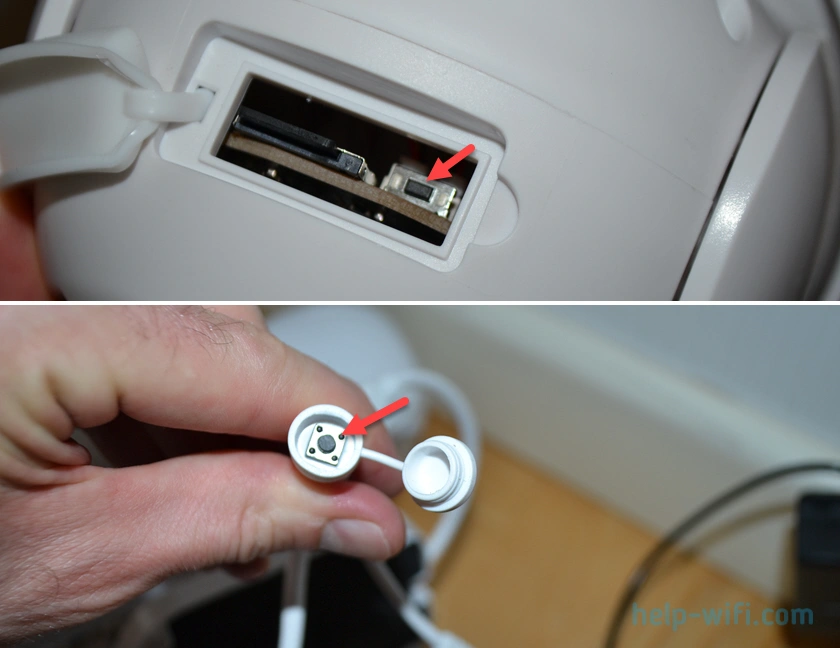
После сброса настроек нужно заново подключить и настроить камеру видеонаблюдения (инструкция на примере камеры и приложения V380 Pro).
Вопросы оставляйте в комментариях. Всем отвечу и постараюсь помочь.