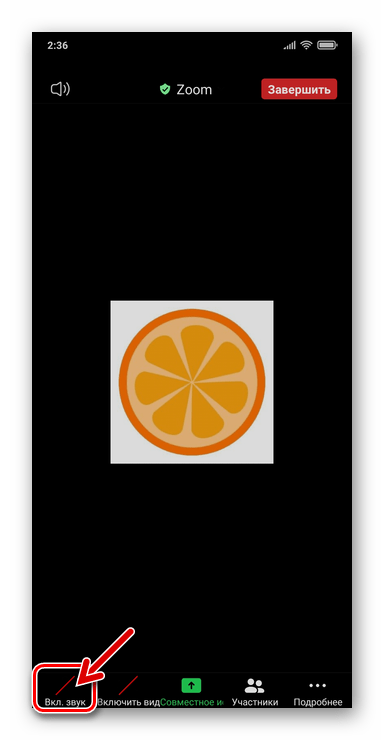
Включение микрофона в мобильном приложении Zoom
Чтобы работе устройства захвата аудио в мобильном варианте Zoom ничего не препятствовало, следует заранее предоставить разрешение на доступ приложения к микрофону в «Настройках» операционной системы:
- Если вы пользователь ОС Android:
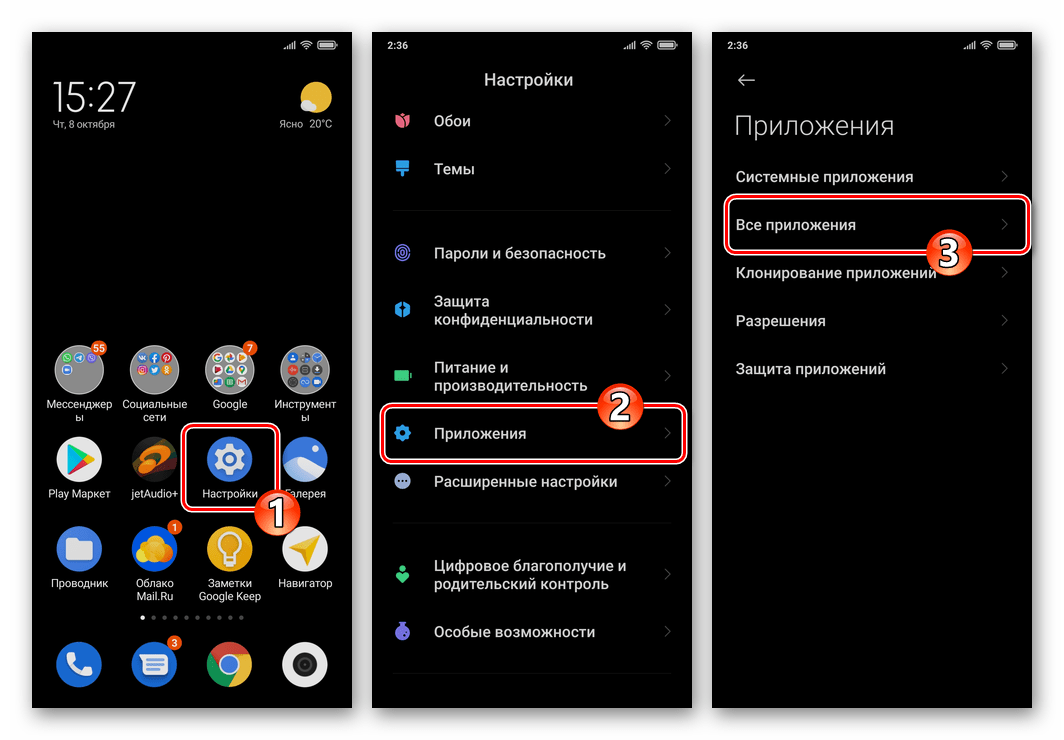
- Переместитесь в «Настройки» смартфона, перейдите в раздел «Приложения», откройте список «Все приложения».
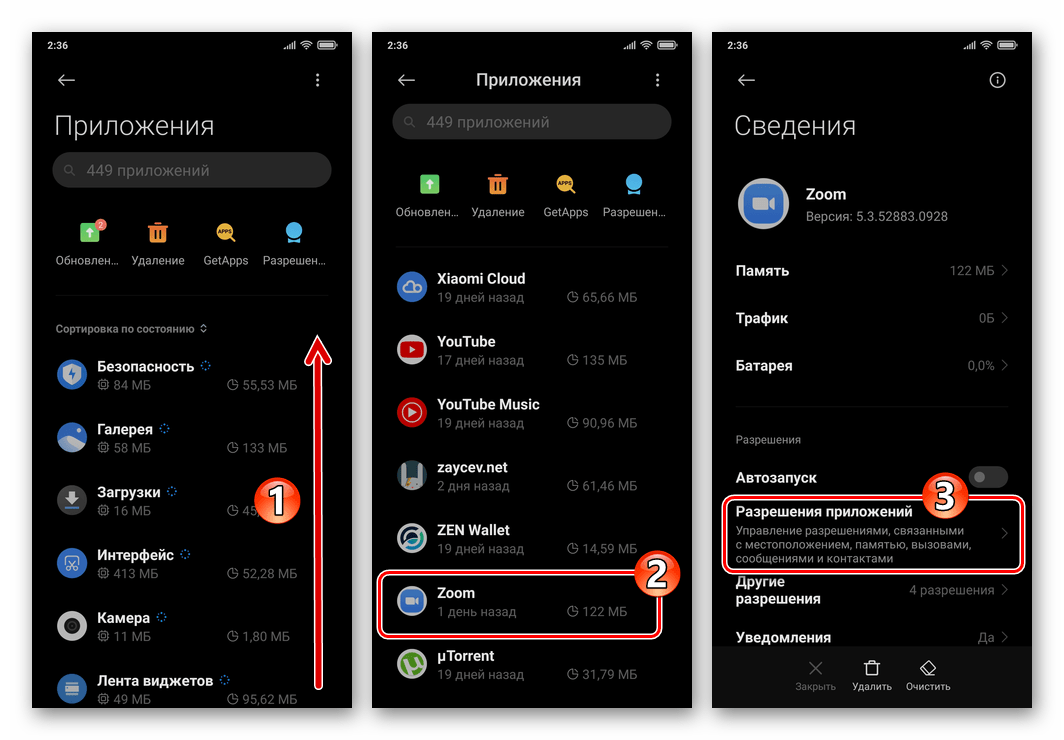
- Отыщите «Zoom» в перечне установленного на девайсе софта, коснитесь его наименования. На экране с данными о клиенте и его параметрами нажмите «Разрешения приложений».
- Далее тапните «Микрофон» и затем выберите «Разрешить», открывая таким образом приложению Зум доступ к модулю.
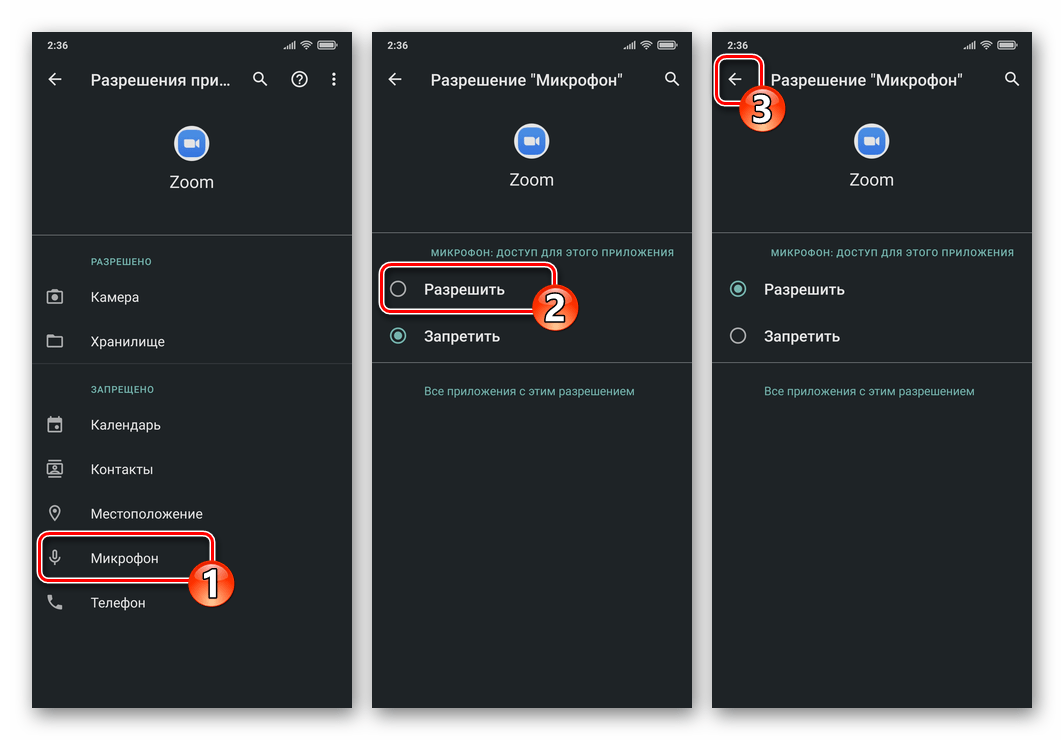
- Закройте «Настройки» мобильной операционки.
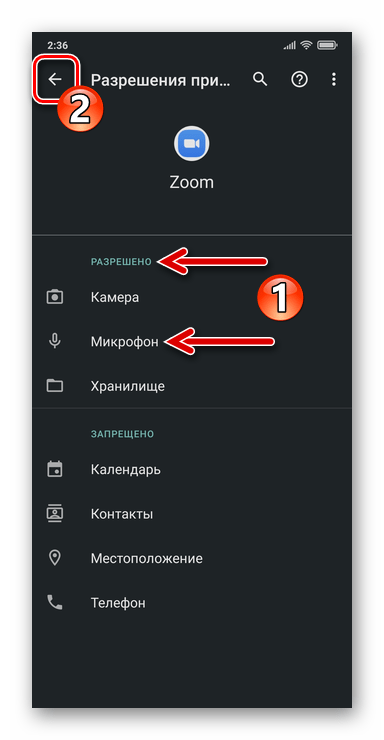
- Переместитесь в «Настройки» смартфона, перейдите в раздел «Приложения», откройте список «Все приложения».
- На iPhone:
- Откройте «Настройки» iOS, пролистайте отобразившийся перечень разделов параметров вниз. В самом последнем, содержащем список функционирующего на девайсе софта блоке настроек отыщите «Zoom» и тапните по наименованию программы.

- В списке «РАЗРЕШИТЬ ДОСТУП ПРОГРАММЕ ZOOM» активируйте переключатель «Микрофон». На этом выдача необходимого для обеспечения трансляции звука разрешения завершена, выйдите из «Настроек» операционки.

- Откройте «Настройки» iOS, пролистайте отобразившийся перечень разделов параметров вниз. В самом последнем, содержащем список функционирующего на девайсе софта блоке настроек отыщите «Zoom» и тапните по наименованию программы.
- Способ 1: Настройки приложения
- Способ 2: Экран конференции
- Вопросы и ответы
Способ 1: Настройки приложения
Чтобы обеспечить ситуацию, при которой во время каждого входа в существующую конференцию и инициации сеанса связи с вашей стороны микрофон мобильного девайса включался автоматически, сделайте следующее.
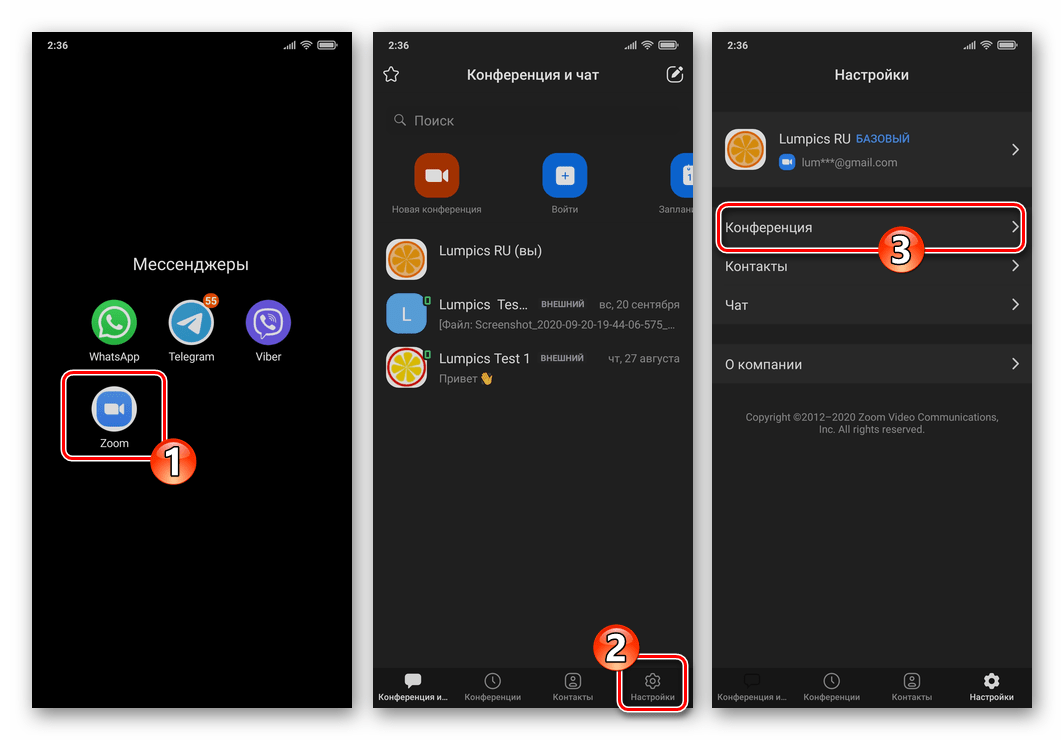
- Запустите Zoom и перейдите в его «Настройки», коснувшись значка «Шестеренка» в расположенной внизу панели разделов приложения. Далее на открывшемся экране нажмите «Конференция».
- Деактивируйте переключатель «Всегда выключать звук моего микрофона» и затем выйдите из «Настроек» Зум.
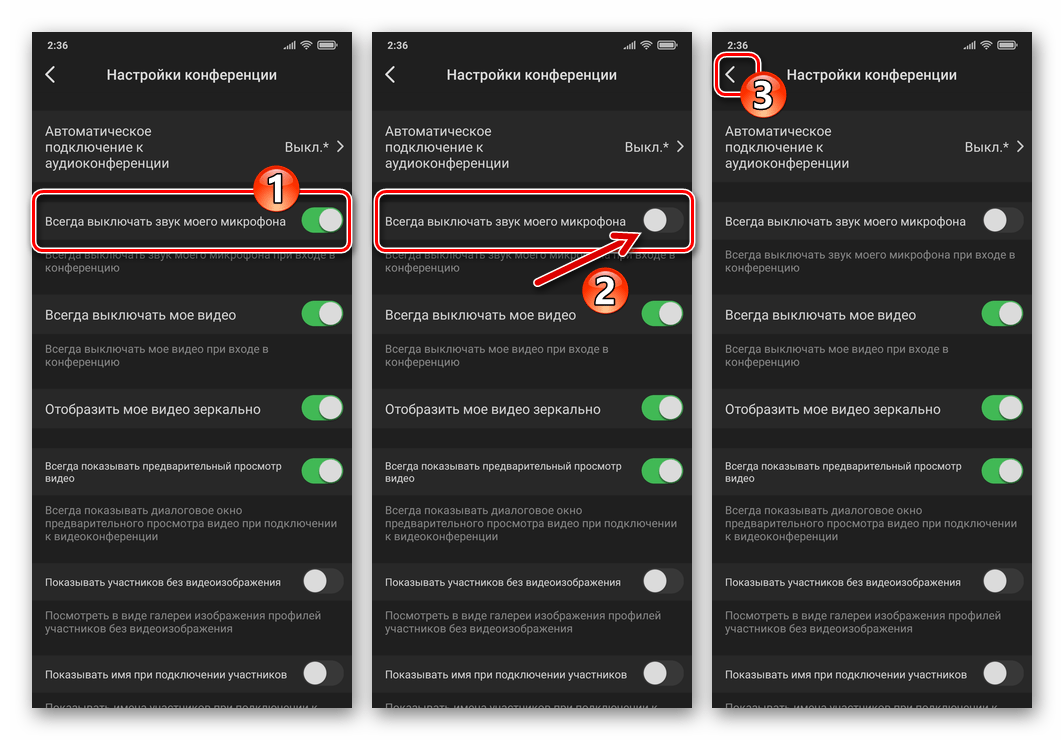
- Отныне, входя в существующую и создавая новую конференцию, вопросом включения микрофона для передачи своего голоса в ее рамках вы можете не озадачиваться – устройство аудиозахвата будет активировано автоматически.
Способ 2: Экран конференции
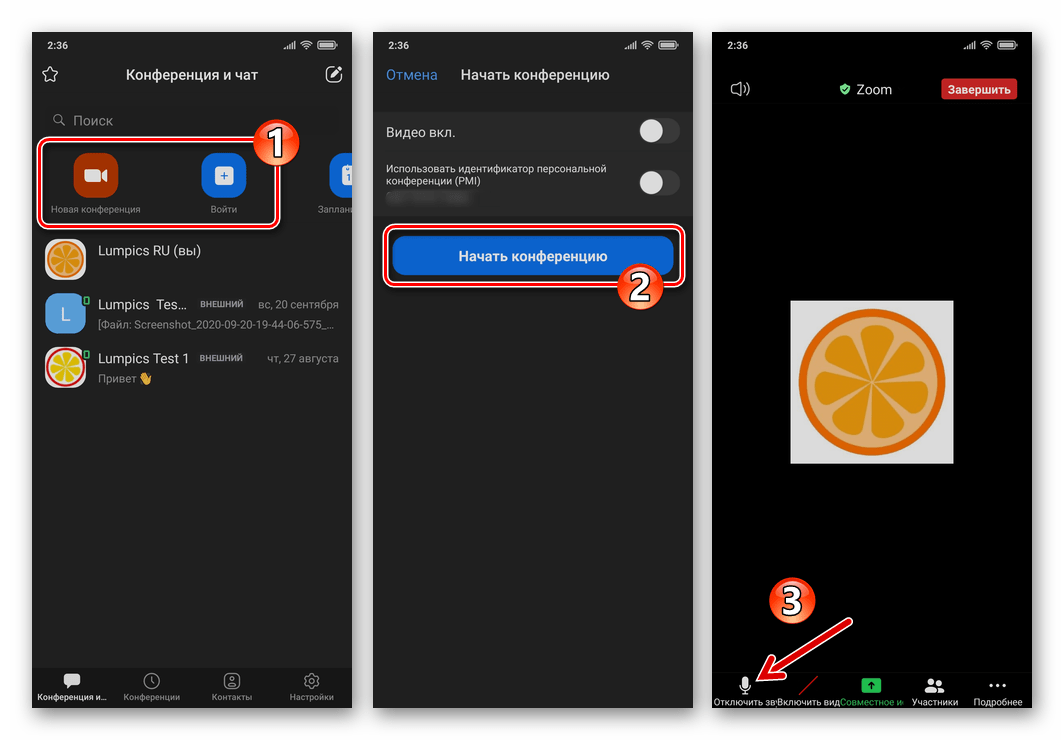
Вне зависимости от состояния вышеописанной опции, у вас всегда есть возможность включить/выключить свой микрофон во время любой проводимой через Зум конференции принудительно.
-
Создайте новый или присоединитесь к существующему сеансу связи через Zoom.