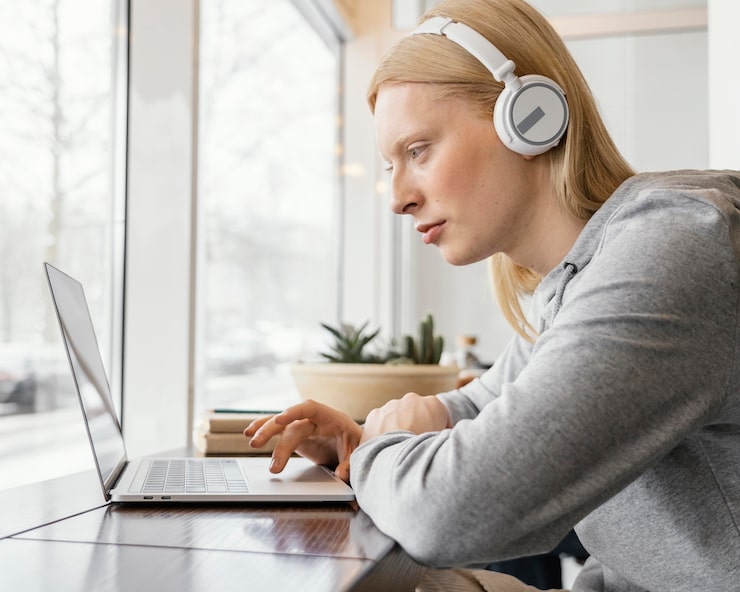
С каждым годом беспроводные наушники становятся все более популярными благодаря своему удобству и свободе использования. Они позволяют наслаждаться музыкой и общаться без лишних проводов, что особенно актуально для пользователей ноутбуков, которые часто работают в движении.
Процесс подключения беспроводных наушников к ноутбуку может показаться сложным для некоторых пользователей, но на самом деле он заключается всего в нескольких простых шагах. В данной статье мы подробно рассмотрим, как правильно выполнить это подключение, чтобы обеспечить качественное звучание и стабильное соединение.
Кроме того, мы обсудим возможные проблемы, которые могут возникнуть во время подключения, и предоставим рекомендации по их устранению. Это поможет вам избежать распространенных ошибок и максимально эффективно использовать ваши беспроводные наушники в сочетании с ноутбуком.
Как подключить Bluetooth-наушники к ноутбуку на Windows

Для начала убедитесь, что ваш ноутбук поддерживает Bluetooth. Это можно проверить в настройках устройства или в спецификациях на сайте производителя. Если Bluetooth имеется, активируйте его через панель управления или через настройки системы.
Первым шагом после включения Bluetooth нужно подготовить наушники к подключению. Большинство моделей требуют активировать режим спаривания. Для этого обычно нужно зажать кнопку питания или специальную кнопку Bluetooth на наушниках до появления индикатора, указывающего на готовность к сопряжению.
После того как наушники находятся в режиме спаривания, откройте меню «Настройки» на вашем ноутбуке. Перейдите в раздел «Устройства», а затем к пункту «Bluetooth и другие устройства». Здесь вы сможете включить Bluetooth, если он еще не активирован.
В списке доступных устройств нажмите на кнопку «Добавить Bluetooth или другое устройство». Появится окно с выбором типа устройства. Выберите «Bluetooth», после чего ноутбук начнет поиск доступных наушников. Убедитесь, что наушники находятся в пределах расстояния 10 метров от устройства.
Когда ваш ноутбук найдет наушники, они появятся в списке. Нажмите на их название для начала процесса подключения. Появится уведомление о завершении сопряжения. В некоторых случаях требуется ввести код, который обычно указан в инструкции к наушникам.
После успешного подключения в разделе «Bluetooth и другие устройства» вы сможете увидеть статус ваших наушников. Обратите внимание, что некоторые наушники могут запрашивать дополнительное разрешение для использования микрофона или другого функционала.
Теперь проверьте работу наушников. Для этого откройте любой музыкальный плеер или видеоплеер и воспроизведите аудио. При правильно выполненных действиях звук должен воспроизводиться через наушники.
Если возникли проблемы с подключением, попробуйте отключить и снова включить Bluetooth, перезагрузить ноутбук или сбросить настройки наушников. Важно также обновить драйвера Bluetooth в системе для избежания конфликтов.