Базовая настройка
Настроить iPhone при первом включении и начать им пользоваться очень просто. Если Вы только начинаете использовать устройство или хотите убедиться, что основные функции настроены так, как Вам нужно, обратитесь к этому руководству.
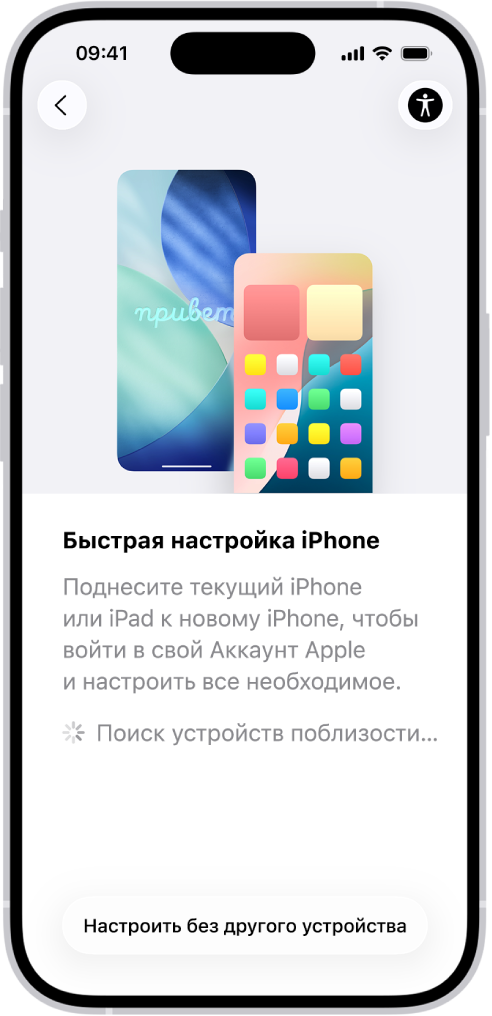
Перенос приложений и данных на новый iPhone
Настраивая iPhone при первом включении, можно напрямую перенести ряд приложений, настроек и данных с предыдущего устройства на новое. Для этого поместите оба iPhone рядом друг с другом и следуйте инструкциям на экране.
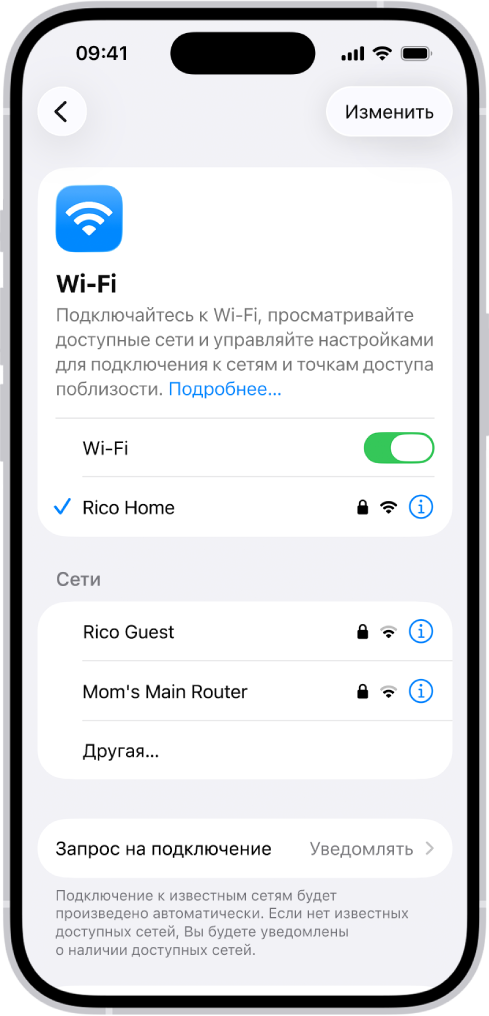
Настройка сотовой связи и подключение к Wi-Fi

В зависимости от модели устройства для подключения к сотовой сети можно использовать карту eSIM или физическую SIM-карту. Чтобы проверить, действует ли на iPhone тарифный план сотовой связи, откройте «Настройки» > «Сотовая связь».
Чтобы подключить iPhone к домашней сети Wi-Fi, перейдите в «Настройки» > «Wi-Fi», включите параметр «Wi-Fi», а затем выберите свою сеть. iPhone будет автоматически подключаться к этой сети Wi-Fi, когда Вы дома.
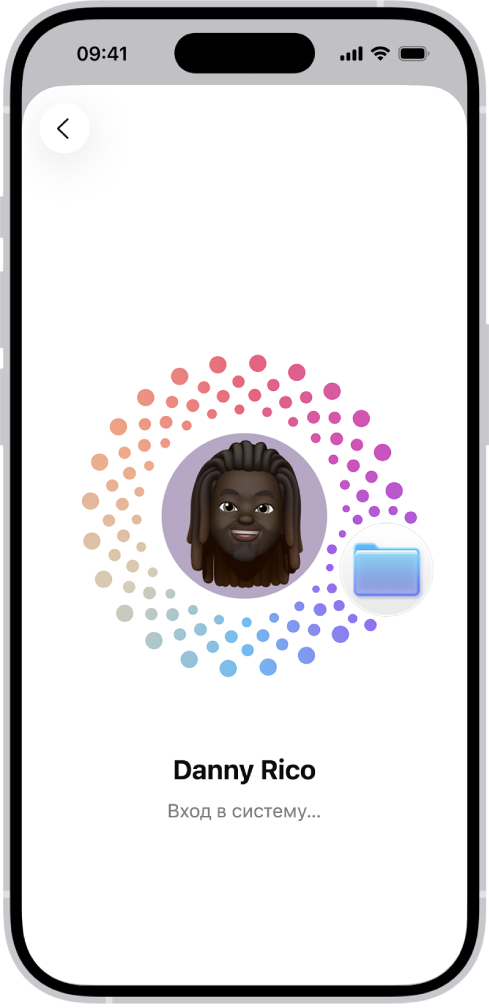
Вход в Аккаунт Apple
Аккаунт Apple используется для доступа к App Store, iTunes Store, Apple Books, Apple Music, FaceTime, iCloud, iMessage и другим сервисам Apple.
Для входа в свой Аккаунт Apple откройте «Настройки» > «Аккаунт Apple». Если у Вас есть iPad (с iPadOS 17 или новее) или другой iPhone (с iOS 17 или новее), можно просто поднести iPhone к этому устройству. Либо можно выполнить вход вручную. Чтобы проверить, выполнен ли вход, откройте «Настройки» > [Ваше имя]; Ваш Аккаунт Apple будет показан под Вашим именем.
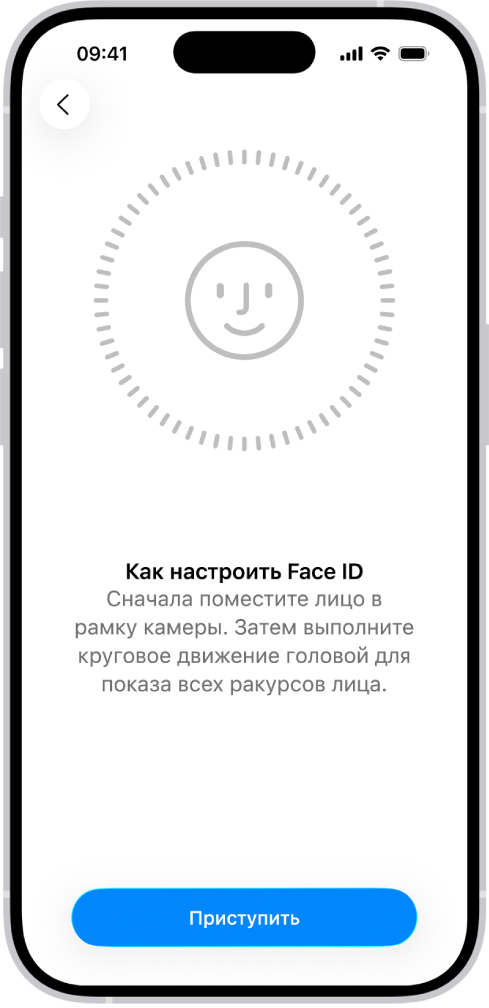
Настройка Face ID или Touch ID
С помощью Face ID (функция распознавания лица) или Touch ID (распознавание отпечатка пальца) можно безопасно разблокировать iPhone, входить в множество приложений и делать покупки. В целях безопасности данные Face ID и Touch ID никуда не передаются с Вашего устройства и не хранятся нигде, кроме него самого.
В зависимости от модели iPhone выполните одно из указанных ниже действий.
- Настройка Face ID. Откройте «Настройки» > «Face ID и код-пароль», коснитесь пункта «Настройка Face ID» и следуйте указаниям на экране.
- Настройка Touch ID. Откройте «Настройки» > «Touch ID и код-пароль», коснитесь пункта «Добавить отпечаток» и следуйте указаниям на экране.
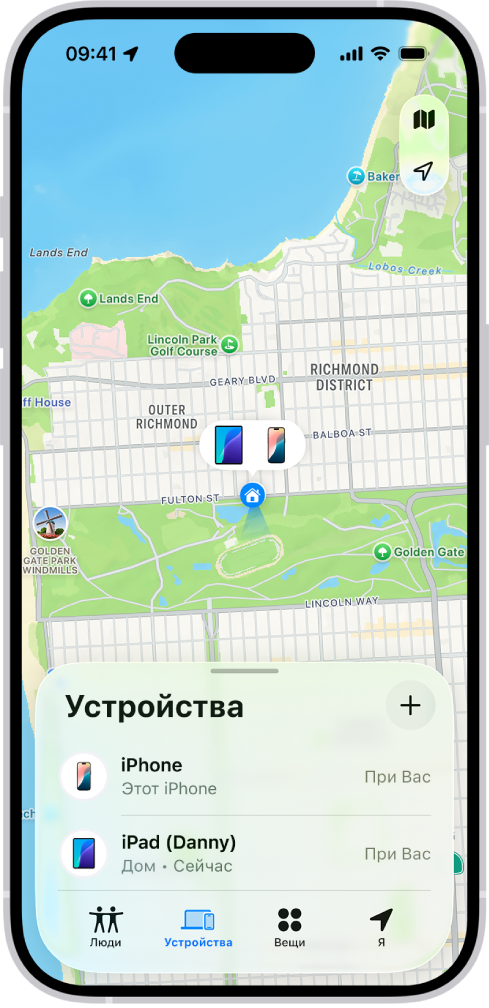
Включение функции «Найти iPhone»
Если iPhone потеряется или будет украден, Вы сможете определить его местоположение.
Откройте «Настройки» > [Ваше имя] > «Локатор», коснитесь «Найти iPhone», затем включите параметр «Найти iPhone». Увидеть местоположение своих устройств можно в приложении «Локатор»  . Если Вы потеряли iPhone и у Вас нет доступа к приложению «Локатор», Вы можете найти устройство, используя функцию «Локатор» на сайте iCloud.com.
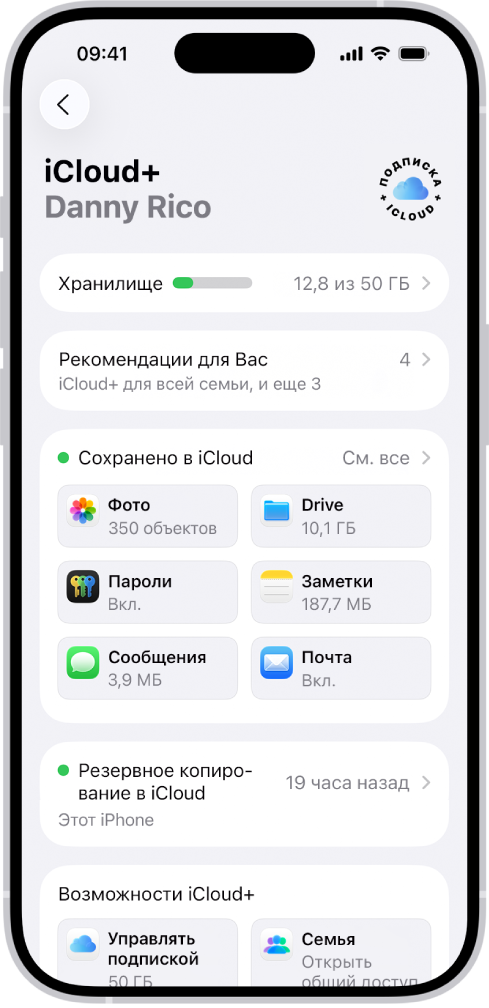
Хранение данных в iCloud
iCloud позволяет надежно хранить важные данные, синхронизируя их на всех Ваших устройствах. При замене iPhone, а также при его потере, повреждении или краже Ваши фото, видео и другие ценные данные останутся в безопасности в хранилище iCloud.
Чтобы включить или изменить функции, которые Вы хотите использовать с iCloud, откройте «Настройки» > [Ваше имя] > «iCloud».
Хотите узнать больше?
- Включение и настройка iPhone
- Настройка сотовой связи на iPhone
- Подключение iPhone к интернету
- Настройка Face ID на iPhone
- Поиск устройства в приложении «Локатор» на iPhone
- Использование iCloud на iPhone