Как настроить время в Linux (а то часы спешат/отстают)
После установки даже «дружелюбного» (к новичкам) дистрибутива Linux — далеко не всегда в нем отображается правильное время (часто оно отличается на неск. часов в большую/меньшую сторону) . Нередко это происходит из-за того, что в настройках системы неправильно установлен ваш часовой пояс (определение по сети не всегда работает корректно и не всегда оно вкл.).
Что ж. В рамках сей заметки рассмотрим, как можно просто и быстро поменять время (на то, которое нужно вам!).
Примечани е: заметка актуальна для таких популярных дистрибутивов как: Debian, Ubuntu, Elemetary OS и пр.
Установка/корректировка времени (часового пояса)
Способ 1: через панель управления
Если у вас установлен полноценный дистрибутив, скажем, какая-нибудь версия Ubuntu или Elementary OS (вместе с окружением) — крайне рекомендую проверить в первую очередь все панельки и вкладки типа «Приложения» , «Настройки» и т.п.
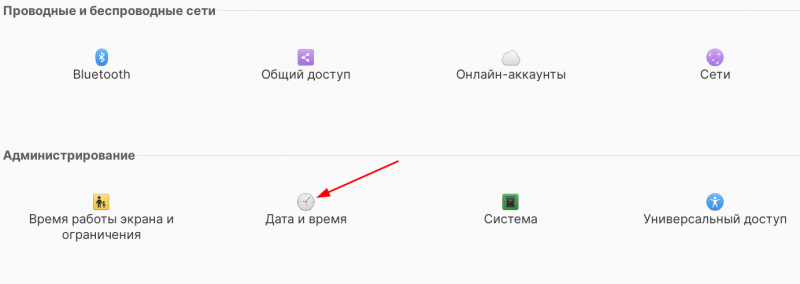
Почти наверняка в них есть ссылка на панель управления ОС (в моем примере в Elementary OS — есть ссылка на параметры системы на панельке быстрого доступа). См. скрин ниже.

параметры системы (настройка)
Если панель инструментов открылась — пробегитесь по вкладкам и найдите ту, которая отвечает за дату и время. В 99% случаев такая должна быть!
Далее останется лишь выбрать формат времени, указать часовой пояс (лучше это сделать вручную, задав свой город, т.к. автоматическое определение часто «врет»!) , подкорректировать текущее время и сохранить настройки.
Примечание : если вы выбрали другой часовой пояс, а время никак не поменялось (не обновилось) — не спешите! Синхронизация происходит не моментально, сохраните настройки и подождите 4-5 мин.
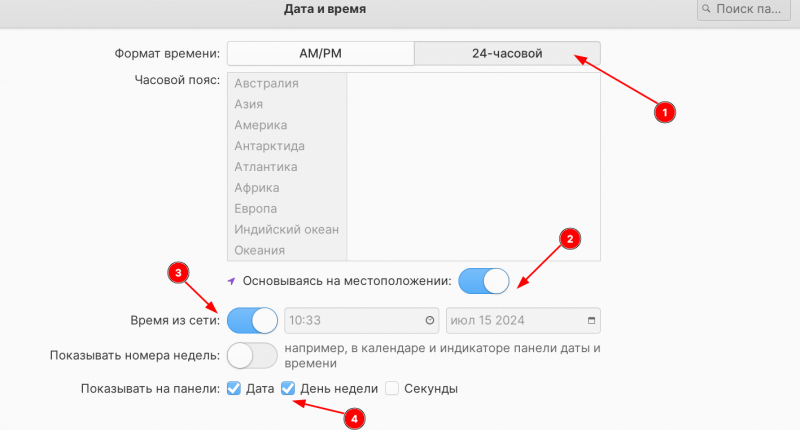
Выбираем часовой пояс, устанавливаем время и сохраняем настройки
Способ 2: через терминал
Для тех случаев, когда окружения раб. стола нет (или через панель управления не удается поменять время).
В помощь : 📌как открыть терминал (неск. способов). В большинстве случаев достаточно нажать сочетание Win+T, или Ctrl+Alt+T.
Узнаем время
Есть неск. команд, позволяющих, узнать время:
- date — показывает текущее системное время и дату (в моем случае: Пн 15 июл 2024 10:50:04 +04) ;
- date -u — текущее системное время по Гринвичу;
- sudo hwclock — показывает время, которое установлено в BIOS (может отличаться от системного!);
- timedatectl — спец. утилита, показывает не только время, но и часовой пояс, синхронизацию, и пр. (работает не на всех ОС).
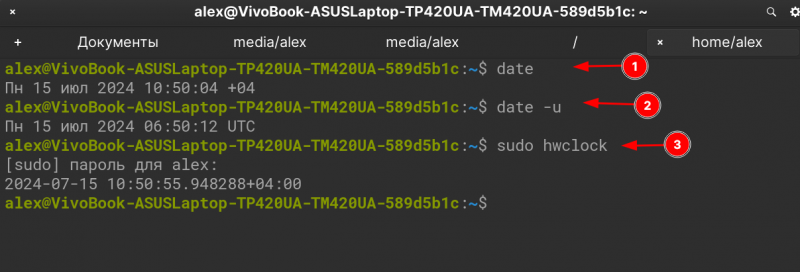
Узнаем время в терминале Linux (команда date)
Меняем время и часовой пояс на свое
Прежде, чем корректировать время — желательно откл. синхронизацию (иначе есть риск, что Linux будет автоматически устанавливать неверное время). Рассмотрю все по порядку:
- запускаем 📌терминал;
- вводим команду sudo timedatectl set-ntp no и нажимаем Enter (синхронизация времени должна отключиться! Если после понадобится ее включить — то используйте: sudo timedatectl set-ntp yes );
- далее вводим команду вида sudo date —set «2024-07-15 10:55:36» (год/месяц/день/время). Понадобиться пароль администратора;

Пример изменения даты и времени

Корректировка времени с помощью sudo timedatectl set-time
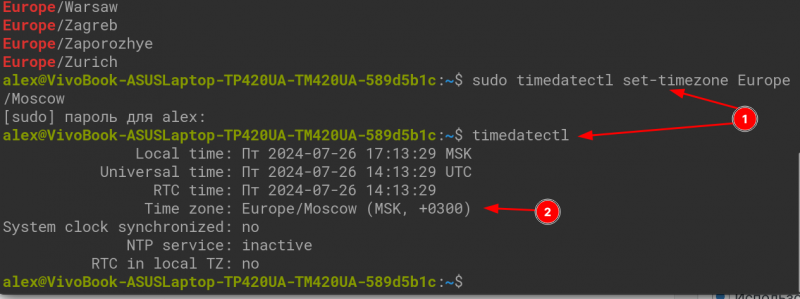
Установка часового пояса в Linux
Дополнения по теме — приветствуются в комментариях ниже.